
Shopify Mağaza Kurulumu: 9 Adımla Hemen Satışa Başlayın (2025 Güncel)
Shopify sitesi kurmak istiyor ama nereden başlayacağınızı bilmiyorsanız, bu rehberde adım adım, eksiksiz ve son trendlere göre güncellenmiş tüm ayarları öğreneceksiniz.
Shopify’ın genel özellikleri, avantajları ve Türkiye’de nasıl kullanılabileceğini öğrenmek için Shopify Nedir, Nasıl Kullanılır? yazımıza da göz atabilirsiniz.
Shopify’ın kendi sunduğu rehberlerden farklı olarak hem Türkiye’ye özel ayarlar olacak hem de deneyimlerimizle zenginleştirilmiş ipuçları paylaşacağız.
Ayrıca tüm adımları kolayca takip edebilmeniz için hazırladığımız 2026 için yeni özelliklerle güncellenmiş PDF kontrol listesini de ücretsiz olarak indirebilirsiniz.
İşinizi büyütmekle zaten yeterince meşgulseniz, biz sizin için mağazanızı profesyonelce baştan sona ve çok kısa sürede kurabiliriz. Shopify Danışmanlık hizmetimizi inceleyebilirsiniz.
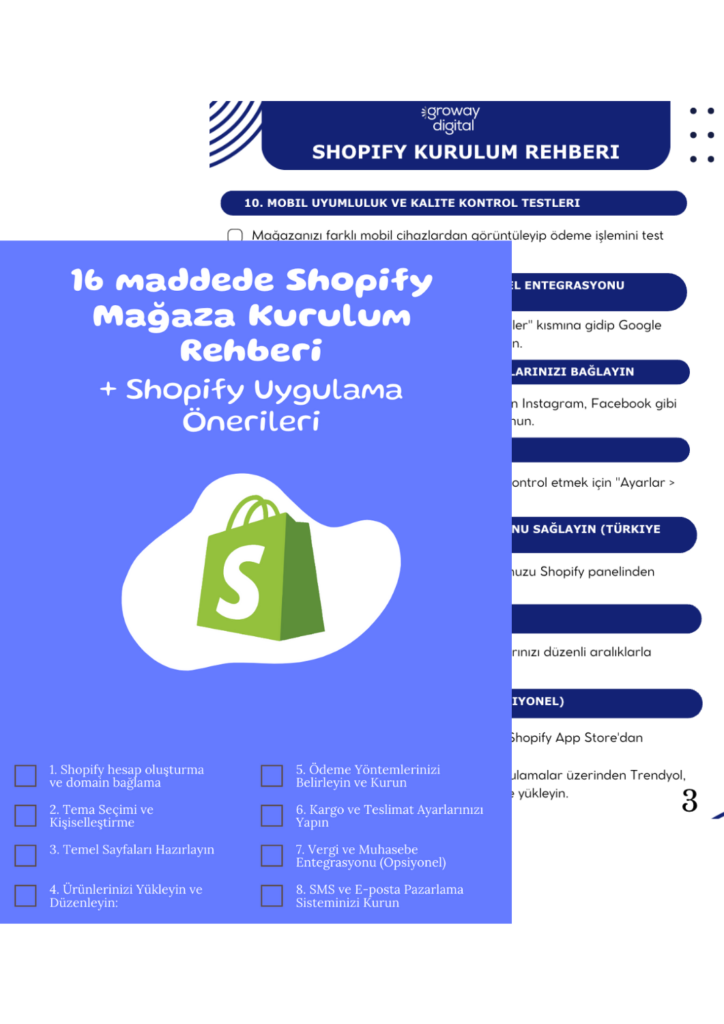
Rehberi indirerek, işinizle ilgili faydalı içerikleri e-posta ile göndermemize izin vermiş olursunuz. Dilediğiniz zaman abonelikten çıkabilirsiniz.
Paylaş:
9 Adımda Shopify’da Nasıl Satış Yapılır?
Shopify’da satışa başlamak için karmaşık teknik bilgilere ya da uzun kurulum süreçlerine ihtiyacınız yok. Doğru adımları sırayla uyguladığınızda, mağazanızı kısa sürede yayına alabilirsiniz.
Bu 9 adımla Shopify’da hemen satışa başlayabilirsiniz:
- Shopify hesabınızı açın.
- Temanızı seçin ve mağazanızı kişiselleştirin.
- Ürünlerinizi ekleyin.
- Temel sayfaları ve menülerinizi hazırlayın.
- Ödeme yöntemlerini ve kargo süreçlerini ayarlayın.
- Alan adınızı bağlayın ve SSL kontrolünüzü yapın.
- Yayın öncesi sipariş testinizi gerçekleştirin.
- İzleme araçları: GA4 ve Google Search Console’u kurun.
- Uygulamalarla ve reklamlarla mağazanızı güçlendirin.
Şimdi her adımı, doğrudan uygulayabileceğiniz ayrıntılarla genişletelim:
1. Shopify Hesabınızı Oluşturun
Shopify’a başlamak için herhangi bir ödeme yapmanız gerekmez. Kredi kartı bile istemeden 3 günlük ücretsiz deneme sunar. Bu sürenin sonunda isterseniz uzatmalı kampanya ile 1 USD’ye 3 ay daha devam edebilirsiniz.
1.1. Adım Adım Shopify Hesabı Oluşturma
- Shopify.com.tr adresine girin.
- “Ücretsiz denemeyi başlatın” butonuna tıklayın.
- E-posta, şifre ve mağaza adı girin.
- İşletmenize dair kısa soruları cevaplayın.
Bu bilgiler, paneli size özel olarak şekillendirir.
Dikkat Edilmesi Gerekenler
- Mağaza adı, Shopify alt alan adınızı belirler: magazaadi.myshopify.com
- Domain bağlasanız bile, sistemsel işlemlerde bu alt alan adı kullanılmaya devam eder.
- Deneme süresinde mağaza silinmez; satış durur ama veriler kalır (mağaza dondurulur).
- Panelde tüm özellikler açık olur ama satış yapabilmek için plan seçmeniz ve ödeme sistemini tanımlamanız gerekir.

Shopify’da mağaza açmak ücretli mi? Hayır. Shopify size kredi kartı istemeden 3 günlük bir deneme sunar. Sonrasında ister ücretli plana geçer, ister beklemeye alırsınız. Ve daha sonra kaldığınız yerden devam edebilirsiniz.
1.2. Shopify Planları Arasındaki Gerçek Farklar
Shopify’da üç ana plan vardır: Basic, Shopify, Advanced.
Hangi Plandan Başlamalısınız?
- Yeni başlıyorsanız: Basic Plan işinizi fazlasıyla görür. Ürün ekleme, ödeme alma, tema özelleştirme gibi tüm temel işlevler dahil.
- Ekiple çalışacaksanız: Shopify Plan, 2 yerine 5 kullanıcı hakkı ve daha detaylı raporlar sunar.
- Global satış, çoklu para birimi veya özel kargo ayarları gerekliyse: Advanced Plan sizin için uygundur.
Plan detaylarını karşılaştırmak için: Shopify Fiyatlandırma Sayfası
Shopify, plan değişikliğini istediğiniz zaman yapmanıza izin verir. Genellikle işletmeler Basic ile başlar, ihtiyaç arttıkça üst plana geçer. Sonra tekrar düşürmek de mümkündür.
Shopify ne kadar komisyon alıyor?
Shopify, ödeme yöntemine göre %2’ye kadar işlem ücreti alabilir. Ancak bu oran
Shopify Payments kullanıldığında daha düşüktür.
Türkiye’de Shopify Payments henüz aktif değildir. Bu yüzden Türkiye’deki kullanıcılar genellikle
PayTR, İyzico gibi yerel ödeme altyapılarını tercih eder.
Maliyetle ilgili detayları “Shopify Nedir Nasıl Kullanılır” yazımızda okuyabilirsiniz.
1.3. Mağaza Adı Seçerken Dikkat Edilmesi Gerekenler
Mağaza adı, markanızın dijital vitrinidir. Kolay okunmalı, yazımı sade olmalı ve hedef pazara uygun seçilmelidir.
İyi Bir Mağaza Adı:
- Kısa, akılda kalıcı ve yazımı kolay olmalı.
- .com domaini müsaitse daha avantajlı.
- Ürün kategorinizle uyumlu olmalı.
- Shopify mağaza URL’nizi belirler:
your-store-name.myshopify.com - Domaini daha sonra değiştirebilirsiniz ama mağaza adı sabit kalır.
- İngilizce satış yapıyorsanız, uluslararası okunabilirliğe dikkat edin.
Shopify mağazası açmak için şirket gerekir mi?
Hayır, denemek için gerekmez. Ancak ödeme altyapılarını entegre etmek ve fatura kesebilmek için şirket gereklidir.
2. Tema Seçin ve Mağazanızı Kişiselleştirin
Shopify mağazanızın görünümü, ziyaretçinin ilk izlenimini belirler. Hızlı açılan, sade, mobil uyumlu ve ürünlerinizi ön plana çıkaran bir tema, dönüşüm oranınızı doğrudan etkiler.
2.1. Ücretsiz ve Ücretli Tema Farkları
Shopify Tema Mağazası’nda 100’den fazla tema mevcut. Bazıları tamamen ücretsiz, bazıları ise genellikle $180–$350 arası tek seferlik ödeme ile sunuluyor.
Göz atmak için: Shopify Tema Mağazası
| Özellik | Ücretsiz Temalar | Ücretli Temalar |
|---|---|---|
| Maliyet | 0 TL | Tek seferlik ödeme |
| Özelleştirme | Temel bloklar | Gelişmiş blok yapısı |
| Hız | Genelde hızlı | Optimize edilmiş |
| Mobil Uyumluluk | Var | Daha gelişmiş mobil yapı |

Yeni başlıyorsanız, ücretsiz tema fazlasıyla yeterlidir. Satışlarınız arttıkça ihtiyaçlarınıza göre ücretli temaya geçebilirsiniz.
Temaları ücretsiz olarak mağazanıza ekleyip test edebilirsiniz. Sadece yayına almak istediğinizde ücret ödemeniz gerekir.
2.2. Tema Seçerken Dikkat Edilmesi Gerekenler
- Mobil Uyumluluğu Önceliklendirin: Çoğu ziyaretçi mobil cihaz kullanır (%70+). Demo mağazayı telefonunuzla açıp tüm sayfaları test edin. Mobilde iyi performans göstermeyen tema, satış kaybına yol açabilir.
- Sektöre Uygun Tema Tercih Edin:
- Moda: Görsel ağırlıklı temalar, koleksiyon grid yapısı önemli.
- Mobilya: Geniş görseller, scroll’lu yapı daha etkili.
- Dijital ürün: Minimalist tasarım, hızlı yükleme, FAQ blokları gerekli.
- Shopify tema filtresindeki “Industry” seçeneği bu konuda yardımcı olabilir. Ancak mutlaka canlı demo ile test yapın.
- Görsellik Tuzağına Düşmeyin:
- Demo görseller size ait olmayacak, temanın sunduğu blok yapısına ve düzenine odaklanın.
- Yavaş yüklenen temaları Lighthouse ile test edin, düşük skorlar varsa geçin.
- Tema güncellenme tarihine bakın. Uzun süredir güncellenmeyen temalardan kaçının.
2.3. Shopify’ın Yeni Teması: Horizon
Horizon, Shopify’ın ücretsiz olarak sunduğu en güncel temalardan biri. Pek çok ücretli temanın sunduğu özelliği barındırır:
- Temiz, modern görünüm
- Hızlı yükleme süresi
- Sürükle-bırak bloklarla kolay sayfa oluşturma
- Güçlü koleksiyon ve ürün sayfası yapısı
Özellik | Horizon (Ücretsiz) | Ücretli Temalar |
Renk Varyantları | ✅ Dahil | ✅ Dahil |
Sayaç / Countdown | ✅ Dahil | ✅ Dahil |
Mega Menü | ✅ Dahil | ✅ Dahil |
Ürün Karşılaştırma | 🔸 Yalnızca özellik bazlı gösterim için sınırlı destek — tam karşılaştırma için uygulama gerekir | ✅ Tam Paket |
Performans & UX | ✅ Mobil öncelikli, sade ve hızlı yüklenir (Shopify test puanı 90+) | ✅ Genelde optimize edilmiş; premium temalarda gelişmiş etkileşim özellikleri olabilir |
- Horizon teması, Shopify’ın resmi tema mağazasında incelenebilir. Tüm detaylı özellikleri, demo görselleri ve teknik belgeleri burada bulabilirsiniz.
- Horizon temasının sundukları, özellikle başlangıç aşamasındaki kullanıcılar için fazlasıyla yeterlidir. Ancak bundle, pop-up gibi özel ihtiyaçlarınız varsa bu işlevler için ek uygulama yüklemeniz gerekebilir.

Özet
- Temaya karar verirken önce hedef kitlenizi, ardından ürün tipinizi düşünün.
- Mobil performansı test edin ve Lighthouse gibi araçlarla hız skorunu ölçün.
- Horizon temasıyla başlamak, teknik bilginiz olmasa bile güçlü bir başlangıç yapmanızı sağlar.
Ek Not: Ürün Sayfası Tasarımıyla İlgili Daha Fazlası Yakında
Ürün sayfası optimizasyonu, görsel yerleşimi, dönüşüm oranlarını artıran metin düzeni ve hedef kitlenize göre yapılan tasarımlar ayrı bir yazının konusu olacak.
Yeni yazı geldiğinde haberdar olmak için email listemize kaydolabilirsiniz.
3. Ürünlerinizi Ekleyin
Shopify mağazanızda ürün eklemek, sadece birkaç fotoğraf ve fiyat girmekle sınırlı değildir. Ürün sayfası; SEO, dönüşüm, güven ve kullanıcı deneyimi açısından en kritik alanlardan biridir.
Daha derin içerik stratejileri, A/B testleri ve upsell taktikleri için ayrı bir rehber hazırlıyoruz.
3.1. Ürün Bilgilerini Eksiksiz Girin
Yol: Shopify panel → Ürünler → Ürün Ekle
Gerekli alanlar: Başlık, açıklama, medya, fiyat, stok, varyantlar, kargo bilgisi
Eksik bilgi, hem kullanıcı deneyimini hem de arama motoru görünürlüğünü olumsuz etkiler.
Kaynak: Shopify Yardım Merkezi
3.2. Başlık & Açıklama – SEO Odaklı Olmalı
- Başlığınız kısa, net ve anahtar kelime içermeli (50–55 karakter idealdir).
- Açıklamanın ilk 1–2 cümlesi ürünün en büyük faydasını anlatmalı.
- Teknik detayları madde madde verin.
- Kargo/iade gibi güven artırıcı bilgileri mutlaka ekleyin.
Kaynak: Shopify Blog
3.3. Medya – Görseller, Videolar, 3D
- 2048×2048 px kare görseller önerilir.
- Video ya da kullanım demosu eklemek dönüşüm oranlarını artırır.
- 3D veya AR destekli görseller etkileşimi %27’ye kadar artırabilir.
Kaynak: Vogue Business
3.4. SEO Ayarları
- Meta başlık: 55 karakter içinde ve anahtar kelimeyle başlamalı.
- Meta açıklama: 150–160 karakter, CTA içeren kısa bir özet.
- URL: Kısa, okunabilir ve anahtar kelime içermeli (örnek: /urunler/ahsap-masa).
- Shopify otomatik olarak rich snippet şemalarını ekler.
3.5 Varyant ve Envanter
- Beden, renk gibi seçenekler ayrı varyant olarak tanımlanmalı.
- Her varyant için görsel ve stok bilgisi girilmeli.
- Renkler için görsel kutucuklar (swatch) kullanılmalı.
Kaynak: Shopify Yardım Merkezi
3.6. Koleksiyon Ataması
- Ürünleri manuel veya otomatik koleksiyonlara dahil edin.
- “Yeni Gelenler”, “İndirimdekiler” gibi etiketler kullanıcı deneyimini artırır.
Kaynak: Shopify Yardım Merkezi

İpucu:
- Shopify, WebP formatına otomatik olarak dönüştürme işlemi yapabilir, ancak görselleri yüklerken zaten optimize edilmiş .webp formatında kullanmak sayfa hızı açısından avantaj sağlar.
- URL değiştiriyorsanız mutlaka 301 yönlendirmesi kurun.
- Ürün sayfası performansını Google Analytics ve Search Console ile takip edin.
4. Sayfalarınızı ve Menülerinizi Hazırlayın
Shopify’da sayfa ve menü yapısı kurmak, sadece görünürlük için değildir. Doğru bir kurgu, hem ziyaretçinizin sizi tanımasını sağlar hem de Google’a “Bu site ciddi bir işletmedir” mesajını verir. Yanlış ya da eksik kurulan yapı, hem dönüşüm hem sıralama kaybına yol açar.
4.1. Temel Sayfalar (Pages)
Yol: Shopify paneli > Online Mağaza > Sayfalar
Shopify’da aşağıdaki temel sayfaları mutlaka oluşturun:
- Hakkımızda: Kim olduğunuz, neden bu işi yaptığınız ve sizi neden seçmeleri gerektiği net anlatılmalı.
- İletişim: E-posta, telefon, WhatsApp (varsa) ve iletişim formu ekleyin. Erişilebilirliği kanıtlayın.
- İade & Teslimat Koşulları: Sipariş, kargo ve iade süreci sade ve soru işareti bırakmayacak şekilde anlatılmalı.
- Gizlilik Politikaları: GDPR ve KVKK uyumlu, şeffaf bir metin yer almalı.
- Sık Sorulan Sorular (SSS): Sipariş, teslimat, ödeme, ürünle ilgili cevaplar tek sayfada toplanmalı.
Neden önemli? Bu sayfalar, Google tarafından “Trust Signals” (güven sinyali) olarak algılanır. Aynı zamanda ziyaretçinin karar verme sürecini hızlandırır.
4.2. Header Menüsü (Ana Menü)
Yol: Shopify paneli > Online Mağaza > Navigasyon
Header menünüz:
- Ana Sayfa
- Ürünler / Koleksiyonlar
- Hakkımızda
- Blog (varsa)
- İletişim
İpucu: Alt menülerle koleksiyonları kategori bazlı ayırın.
Neden böyle? UX ve tıklanabilirlik açısından başta sade ve hedefli menü yapısı gerekir. 5-6’dan fazla ana bağlantı olması, kullanıcıyı yorar. Mobilde hamburger menü kullanın ve en önemli sayfaları 1-2 tıkla ulaşılabilir hale getirin.
4.3. Footer Menüsü (Alt Alan)
Footer menünüz bir geri dönüş alanıdır. Satın alma kararsızlığını giderir çünkü ziyaretçiler genellikle karar vermeden önce burayı kontrol eder.
Olmazsa olmazlar:
- Gizlilik, İade, Kullanım Koşulları gibi yasal sayfa linkleri
- Hakkımızda ve İletişim linkleri (kısa açıklamayla)
- E-bülten abone alanı
- Ödeme güvenliği rozetleri (SSL, kart logoları)
- Sosyal medya ikonları (Instagram, Pinterest vb.)
Gizlilik Politikalarının SEO Etkisi
- Marka otoritenizi ve hukuki altyapınızı gösterir
- Google Merchant onayı için zorunludur
- Site haritasını tamamlayan bir parçadır
- AI taramalarında “Güven” filtresinden geçmenizi sağlar
Kaynak: Google Merchant Center Yardım
Eksiksiz, sade ve güven veren bir sayfa yapısı Google için güçlü bir sıralama sinyali, ziyaretçi için ise satın alma kararıdır.

5. Shopify Ödeme ve Kargo Ayarları: Sipariş Kaçırmamak İçin Doğru Yapılandırma
Shopify mağazanızı kurarken sıra ödeme ve kargo ayarlarına geldiyse, tebrikler! Artık satışa bir adım daha yaklaştınız. Bu bölümde, ödeme ve kargo sistemlerinizi güvenli, sorunsuz ve kullanıcı dostu şekilde nasıl kuracağınızı anlatıyoruz.
5.1. Ödeme Yöntemlerini Tanımlayın
Yol: Shopify paneli → Ayarlar → Ödemeler
Türkiye için Önerilen Yöntemler:
- PayTR veya İyzico: Entegre çalışır, başvurular online yapılır.
- Ortalama onay süresi: 2–5 iş günü
- Gereken belgeler: Vergi levhası, imza sirküsü, şirket bilgileri (şahıs ya da limited)
- Shopify App Store’dan uygulama kurularak entegrasyon sağlanır.
- İyzico App Store Sayfası
- PayTR App Store Sayfası
Global Satış için Yöntemler:
- Shopify Payments: ABD, Kanada, İngiltere gibi ülkelerde kullanılabilir. Kurulumu basittir, işlem ücretleri düşüktür. Stripe altyapısını kullanır.
- PayPal Express Checkout: Neredeyse tüm ülkelerde geçerli. Müşteri verilerini sipariş ekranına otomatik çeker.
- Stripe: Global kredi kartı işlemleri için güçlü alternatiftir.
Not: Birden fazla ödeme yöntemi sunmak dönüşüm oranını %20’ye kadar artırabilir.

5.2. Kargo Ayarlarınızı Oluşturun
Yol: Shopify paneli → Ayarlar → Kargo ve Teslimat
Kargo Bölgeleri Tanımı
- Türkiye için:
- Türkiye
- KKTC (ayrı bölge)
- Yurt dışı gönderim (AB/ABD olarak ayrılabilir)
- ABD için:
- Lower 48 States
- Alaska & Hawaii ( Farklı gönderim maliyetleri nedeniyle ayrılır)
- Avrupa için (Europe):
- Tüm AB ülkeleri
- İzlanda, Norveç, İsviçre vb.
Kargo Ücret Yapıları
- Sabit Ücret (Flat Rate): Tek fiyatlı gönderim → Netlik sağlar.
- Ücretsiz Kargo: Sepet belirli tutarı geçince aktif olur (örneğin: 750 TL üstü)
- Gerçek Zamanlı Hesaplama: Kargo firmasından API ile canlı veri alınır (Shopify Plus veya özel uygulamalarla mümkün)
Kargo ücretini sepette önceden göstermek, terk edilen sepet oranını azaltır. Kaynak: Baymard Checkout Research – Hidden Costs

Hızlı Kontrol Listesi
- Ödeme altyapısı kuruldu mu (yerel ve global)?
- Tüm bölgeler için kargo tanımı yapıldı mı?
- Ücretsiz kargo ya da sabit fiyat stratejiniz net mi?
- Sepette kargo maliyeti şeffaf şekilde gösteriliyor mu?
- Takip linkleri ve otomatik mail bildirimleri aktif mi?
6. Alan Adınızı Bağlayın ve SSL Kontrolünü Yapın
Mağazanız yayına hazır olabilir ama alan adınızı bağlamadıysanız, Google da müşteriler de sizi göremez. Bu adım sadece teknik bir detay değil; SEO, güven sinyalleri ve markalaşma açısından kritik bir eşiktir.
6.1. Domain Nasıl Bağlanır?
Yol: Shopify paneli > Ayarlar > Alan Adları > “Var olan alan adını bağla”
Eğer domain’inizi GoDaddy, Turhost, Google Domains gibi harici bir sağlayıcıdan aldıysanız:
- DNS panelinize girin
- Aşağıdaki yönlendirmeleri yapın:
- A Kaydı: 23.227.38.65 (Shopify IP)
- CNAME: shops.myshopify.com (www için)
- Değişikliklerin etkili olması 15 dakika ile 48 saat arasında sürebilir.
Shopify Yardım Merkezi: Alan Adı Bağlama
Shopify’dan mı Almalı, Harici mi?
Shopify Domain Avantajları:
- DNS otomatik yönlenir, teknik iş yükü yok
- SSL hızlı tanımlanır
- Shopify panelinden kolayca yönetilir
Harici Domain Avantajları:
- Genellikle daha ucuz
- E-posta hizmeti daha kolay entegre edilir
- Domain’i başka projelerde de kullanabilirsiniz
6.2. SSL Sertifikası – Güven ve SEO İçin Şart
Shopify, tüm bağlantılı domain’lere otomatik SSL tanımlar. Ama bağlantı sonrası manuel kontrol etmek gerekir:
- URL başında
https://olmalı - SSL aktif değilse, Shopify panelinde uyarı gösterilir
- DNS ayarlarınızı tekrar kontrol edin
SSL hem kullanıcı güveni sağlar hem de Google sıralamalarında olumlu sinyal olarak değerlendirilir.
İpuçları
- Domain satın aldıysanız, otomatik yenilemeyi açık bırakın
- DNS TTL süresini 600 saniye gibi düşük bir değerde tutarsanız yönlendirme hızlı gerçekleşir
- www ve non-www versiyonlar arasında yönlendirme yapın (canonical yapı)
- Domain’i Google Search Console’a ekleyin
Hızlı Kontrol Listesi
- Alan adınız başarıyla bağlandı mı?
- SSL aktif mi, https:// görünüyor mu?
- www/non-www yönlendirmesi düzgün çalışıyor mu?
- Root domain mi kullanıyorsunuz?
- Google Search Console’a domain tanımlandı mı?

7. Shopify Yayın Öncesi Kontrol: Sipariş Testi
Artık son düzlüğe geldiniz. Mağazanız yayına çıkmadan önce yapmanız gereken son ve kritik adımları bu bölümde bulacaksınız. Her şey hazır gibi görünse de, bu testler dönüşümünüzü ve arama motoru performansınızı doğrudan etkiler.
7.1. Test Siparişi Oluşturun ve İptal Edin
Yol: Shopify admin → Ayarlar → Ödemeler → Test Modu (Bogus Gateway)
- Sahte kart numarası ile sipariş verin
- Sipariş e-postalarını, stok uyarılarını ve bildirimleri kontrol edin
- Siparişi iptal edip iade sürecini test edin
Tüm bu adımlar, otomasyonların çalışıp çalışmadığını gösterir. Hataları bu aşamada yakalayabilirsiniz.
7.2. SEO ve Meta Bilgilerini Son Kez Kontrol Edin
- Tüm sayfaların Title ve Meta Description alanları dolu mu?
- Title içinde hedef anahtar kelime yer alıyor mu?
- Meta açıklamalar 150–160 karakter aralığında mı?
- URL’ler kısa ve okunabilir mi?
Shopify SEO alanları: → Ürünler / Koleksiyonlar / Sayfalar altında “Arama Motoru Listeleme”
7.3. Yayın Öncesi Site Test Araçları (Ücretsiz)
| Araç | Amaç |
|---|---|
| Ahrefs Webmaster Tools | Bozuk link, eksik meta, içerik sorunları |
| PageSpeed Insights | Sayfa hızı testi |
| Screaming Frog (Free) | Sayfa bazlı teknik SEO analizi |
| WAVE Web Accessibility | Erişilebilirlik sorunları |
| Shopify Theme Check | Tema dosyalarında hata var mı? |
8. Google Search Console & Google Analytics 4 Kurulumu
Google Search Console:
- https://search.google.com/search-console
- Alan adınızı ekleyin, “Etki alanı” veya “URL ön eki” seçeneğiyle doğrulama yapın
- Shopify’da önerilen yöntem: DNS ile doğrulama (domain yöneticiniz üzerinden kayıt eklenir)
Google Analytics 4 (GA4):
- Shopify App Store üzerinden resmi “Google & YouTube” uygulamasını yükleyin.
- Google hesabınızla giriş yaparak GA4 mülkünüzü bağlayın.
- Ekstra kod gerekmez; otomatik olarak GA4 verisi toplamaya başlar.
Not: GA4 kodunu manuel olarak eklemek isterseniz, “Müşteri Olayları (Customer Events)” bölümünü kullanabilirsiniz. → Shopify Admin → Ayarlar → Customer Events / Tercihler
Pro İpucu: GSC ve GA4 bağlantısını GSC içinden yaparak daha detaylı analizlere ulaşabilirsiniz.
Hemen Yayına Almak Avantajlı mı?
Evet. Erken yayın sanıldığının aksine büyük bir avantaj:
- Google indeksleme süreci hemen başlar
- GSC tarafından sayfa hataları erken tespit edilir
- Gerçek kullanıcı davranış verisi oluşmaya başlar
- Tüm sayfalar mükemmel olmadan test edilerek ilerlenebilir
9. Uygulamalarla Mağazanızı Güçlendirin
Shopify App Store, dönüşümleri artırmak, tasarım esnekliği kazanmak ve eksik fonksiyonları tamamlamak için en hızlı yoldur. Aşağıdaki popüler uygulamalar hâlâ aktif ve günceldir:
9.1. Yorum ve Sosyal Kanıt
- Loox – Görsel yorumlar, otomatik yorum isteme ve sosyal kanıt araçları
- Judge.me – Fotoğraf/video içerikli yorumlar, 5‑yıldız derecelendirme, Google ve sosyal medya entegrasyonları
9.2. Sepet Artırıcı / Upsell Araçları
- ReConvert – Post‑purchase upsell, abone e‑posta kampanyaları ve ek satış önerileri
- Frequently Bought Together – AOV artıran akıllı ürün paketleme
9.3. Chat & WhatsApp Butonu
- Tidio – Gerçek zamanlı sohbet, AI chatbot ve çok kanallı destek
- Dondy – WhatsApp butonu ile mesajlaşma
9.4. Sepeti Kurtar (Abandoned Cart)
- Klaviyo – Gelişmiş e‑posta/SMS otomasyonu, terk eden sepet stratejileri
- Shopify Email – Shopify tarafından sunulan yerleşik e‑posta pazarlama aracıdır (harici link yok)
9.5. Analytics ve Heatmap
- Lucky Orange – Isı haritaları, oturum kayıtları, form analizi
- Hotjar – Geniş kullanıcı davranışı analizi
Dikkat Edilmesi Gerekenler
- Gereksiz uygulamalar sitenizi yavaşlatabilir. Performans skoru düşer.
- Benzer işleve sahip birden fazla uygulama yüklemeyin.
- Ücretli uygulamalar genellikle 7–14 günlük deneme süresi sunar.
- Deneyin, gerçekten faydalıysa kalıcı hale getirin.
Shopify Mağazanızı Bir Sonraki Seviyeye Taşıyın
Bu rehberde Shopify mağazanızın kurulumunu baştan sona tamamladınız. Ancak satış ve büyüme süreci asıl şimdi başlıyor.
Daha fazla arka plan bilgisi isterseniz, Shopify’ın özellikleri ve Türkiye’de kullanımı hakkında detaylı rehberimizi da inceleyebilirsiniz.
Devam rehberlerinde şu konularda içeriklerimiz gelecek, haberdar olmak için email listemize ücretsiz abone olabilirsiniz.
- E-ticarette satışları artırmak: Temel pazarlama yöntemleri, reklam fikirleri ve dönüşüm optimizasyonu
- Ürün sayfası iyileştirmeleri: Satışa yönlendiren açıklamalar ve güveni artıran yapı önerileri
- SEO ve içerik stratejisi: Organik trafik artırmak için içerik planlama ve uygulama adımları
Her mağaza özeldir. Sizin için en uygun stratejiyi birlikte planlamak isterseniz bizimle iletişime geçebilirsiniz.
Sıkça Sorulan Sorular
Shopify ayda kaç TL?
Shopify Basic planı globalde 39 USD’dir. Ancak Türkiye’deki kampanyalarla ilk 3 ay 1 USD gibi teklifler olabilir. Kur farkına göre TL karşılığı değişir.
Shopify mağaza açmak için şirket gerekli mi?
Evet, Türkiye’de fatura kesmek için şahıs ya da tüzel şirket gereklidir. E-fatura/e-arşiv de zorunludur.
Shopify ile Türkiye'de satış yapmak mümkün mü?
Evet, Türkiye’den Shopify mağazası açıp hem yurt içine hem yurt dışına satış yapılabilir. Ödeme sistemleri ve kargo ayarları doğru kurulduğunda sorunsuz çalışır.
Shopify ne kadar komisyon alıyor?
Shopify kendi içindeki ödeme sistemlerinde (Shopify Payments) %2.9 + 30 cent gibi komisyon alır. Türkiye’de ise PayTR, İyzico gibi aracı ödeme sistemlerinin komisyon oranları geçerlidir.
Shopify kaç ay 1 dolar?
Shopify Türkiye’de doğrudan bir kargo firması ile anlaşmalı değildir. Ancak MNG, Aras, Yurtiçi gibi firmalarla manuel entegrasyon ya da 3. parti uygulamalarla entegrasyon yapılabilir.
Shopify kaç günde ödeme yapar?
Shopify Payments kullanıyorsanız genelde 3-5 iş günü içinde ödeme yapılır. Türkiye’de kullanılan PayTR ve İyzico gibi sistemlerin ödeme süresi 2–7 gün arasında değişir.
Shopify için şirket kurmak zorunlu mu?
Evet, fatura kesebilmek için şahıs ya da tüzel şirket gereklidir.
Shopify vergi ayarları yeterli mi?
KDV oranı tanımlanabilir ama resmi beyan yerine geçmez.
Shopify hangi kargo ile çalışıyor?
Shopify Türkiye’de doğrudan bir kargo firması ile anlaşmalı değildir. Ancak MNG, Aras, Yurtiçi gibi firmalarla manuel entegrasyon ya da 3. parti uygulamalarla entegrasyon yapılabilir.
Ücretsiz Shopify Mağaza Kurulum Rehberi
Bilgilerinizi göndererek, size ilginizi çekeceğini düşündüğümüz pazarlama içeriklerini e-posta ile göndermemize izin vermiş olursunuz. Dilediğiniz zaman abonelikten çıkabilirsiniz. Kişisel bilgilerinizi asla satmayız, kiralamayız ve üçüncü kişilerle paylaşmayız.
